 IT SGI Payment Portal
Cara mengirim invoice
Panduan portal vendor — dari masuk hingga status pembayaran
Gunakan panduan ini untuk mengirim invoice kepada kami, memeriksa angka yang kami baca dari invoice, dan memantau status pembayarannya. Pertama kali butuh sekitar lima menit.
Sebelum mulai
- Alamat email yang sudah Anda berikan kepada kami — hanya email terdaftar yang dapat masuk. Jika tidak bisa masuk, minta kontak Somagede Anda menambahkannya.
- Invoice Anda dalam bentuk file PDF, atau foto / tangkapan layar yang jelas (PNG atau JPG).
- PDF e-Faktur (faktur pajak) jika sudah ada. Jika belum siap, Anda bisa menambahkannya nanti.
Masuk dengan email Anda
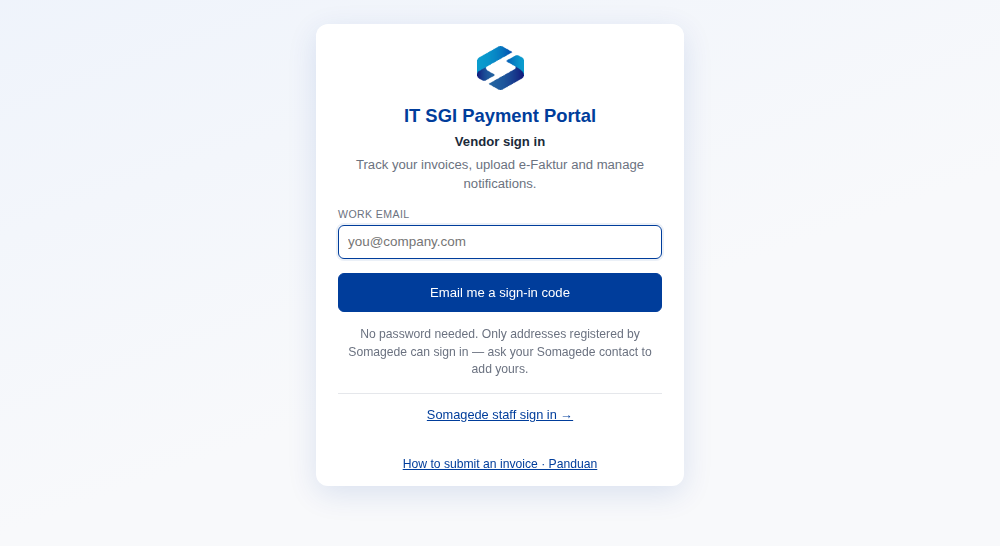
Buka tautan portal vendor yang kami kirim dan ketik alamat email Anda. Kami mengirim kode 6 digit ke email Anda — tidak ada kata sandi yang perlu diingat.
- Kode berlaku 10 menit. Anda dapat meminta kode baru setelah 1 menit.
- Setelah 5 kali salah memasukkan kode, minta kode baru.
- Email tidak masuk? Periksa folder spam, lalu pastikan ke kontak Somagede Anda bahwa email ini sudah terdaftar.
Unggah invoice
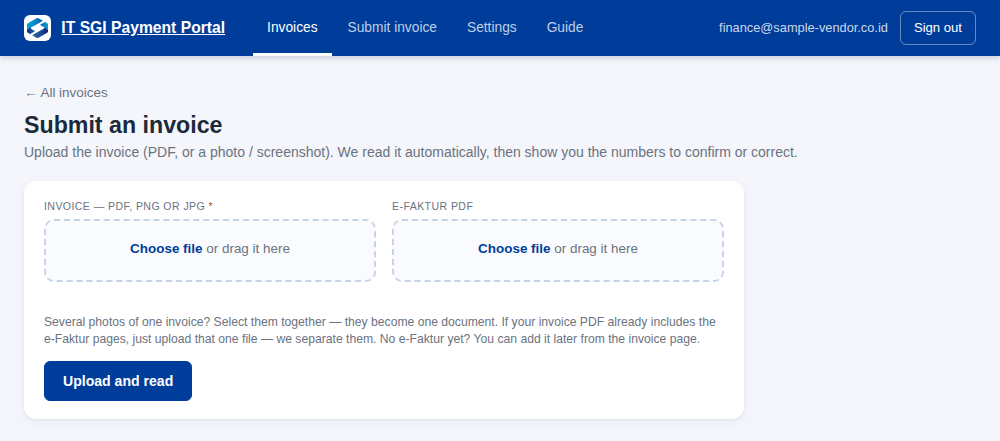
Pilih Submit invoice di menu atas.
Tambahkan PDF invoice (wajib). Tambahkan juga PDF e-Faktur jika ada, lalu tekan Upload and read.
- Jika PDF invoice Anda sudah berisi halaman e-Faktur, cukup unggah satu file itu — kami yang memisahkannya.
- Invoice dapat berupa PDF, PNG, atau JPG; e-Faktur harus berupa PDF. Beberapa foto dari satu invoice dapat dipilih sekaligus — menjadi satu dokumen. Ukuran total per unggahan: maksimal 40 MB.
- Anda tidak perlu mengetik nomor invoice: kami membacanya dari dokumen.
Tunggu sampai kami selesai membaca
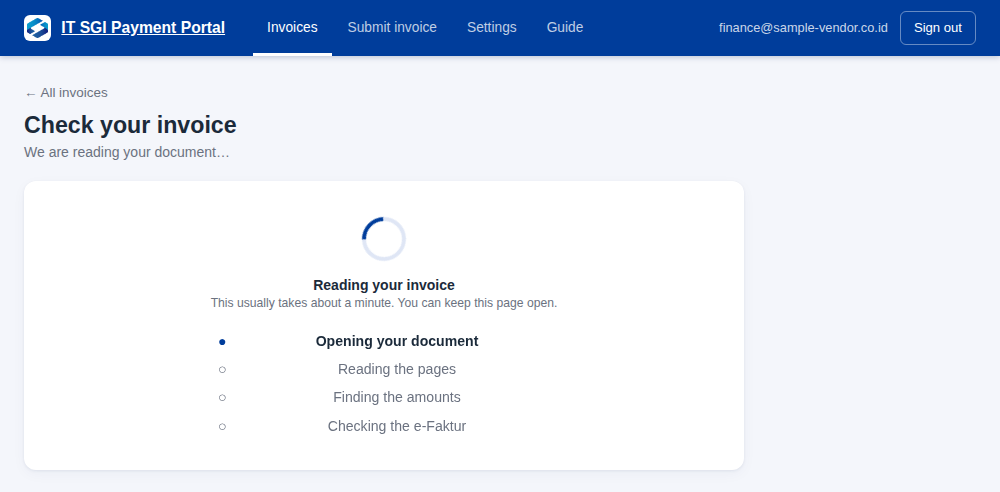
Halaman proses muncul saat sistem kami membaca dokumen Anda. Biasanya sekitar satu menit. Mohon biarkan halaman tetap terbuka.
Periksa angka dan konfirmasi
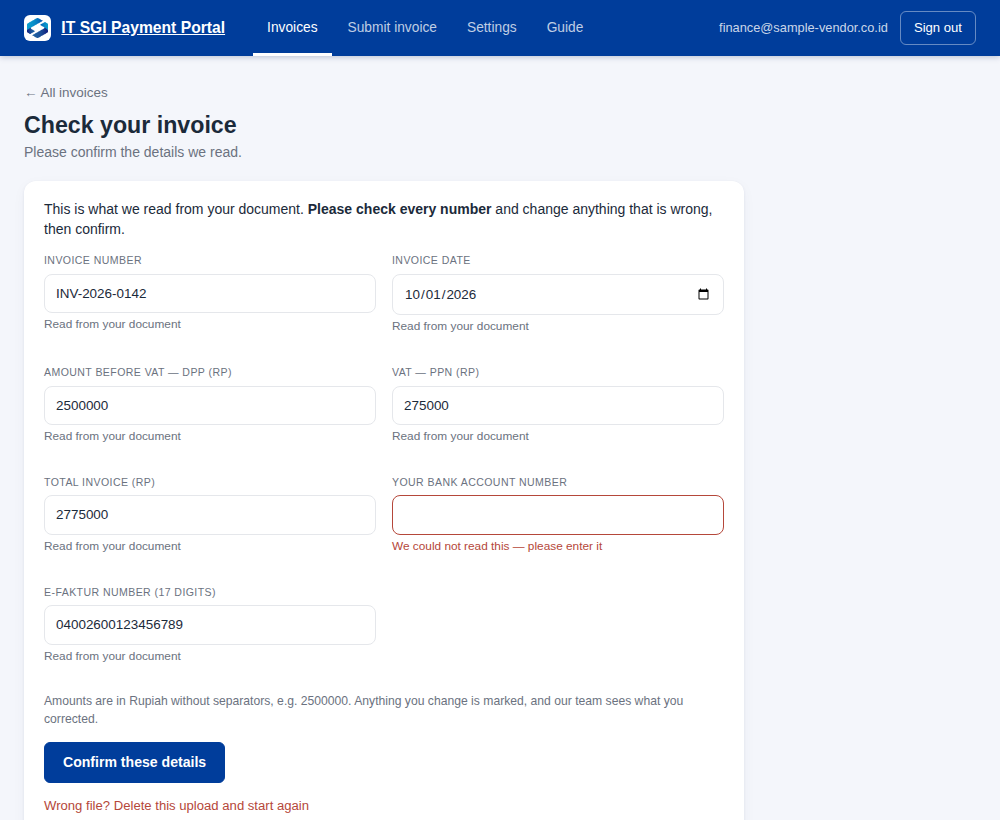
Kami menampilkan apa yang kami baca: nomor invoice, tanggal, jumlah sebelum PPN (DPP), PPN, total, rekening bank, dan nomor e-Faktur.
Mohon cocokkan setiap angka dengan invoice Anda. Ubah yang salah, lalu tekan Confirm these details.
- Jumlah dalam Rupiah, hanya angka tanpa titik atau koma — contoh 2500000.
- Total invoice adalah total tagihan yang tercetak di invoice Anda.
- Kolom berwarna merah berarti kami tidak dapat membacanya — mohon isi manual.
- Kolom berwarna kuning berarti Anda mengubah hasil bacaan kami. Tim kami dapat melihat koreksi Anda, jadi koreksi hanya yang memang salah.
- Nomor e-Faktur terdiri dari 17 digit. Nomor rekening bank boleh dikosongkan.
- Anda masih bisa mengoreksi nanti, sampai kami mulai proses persetujuan invoice.
Tambahkan e-Faktur atau dokumen lain
Buka invoice dari daftar Anda. Di bagian Upload a document pilih jenisnya — e-Faktur, purchase order, surat jalan / BAST, kontrak / penawaran, atau lainnya — pilih file, lalu tekan Upload.
Dokumen pendukung dapat berupa PDF, PNG, atau JPG.
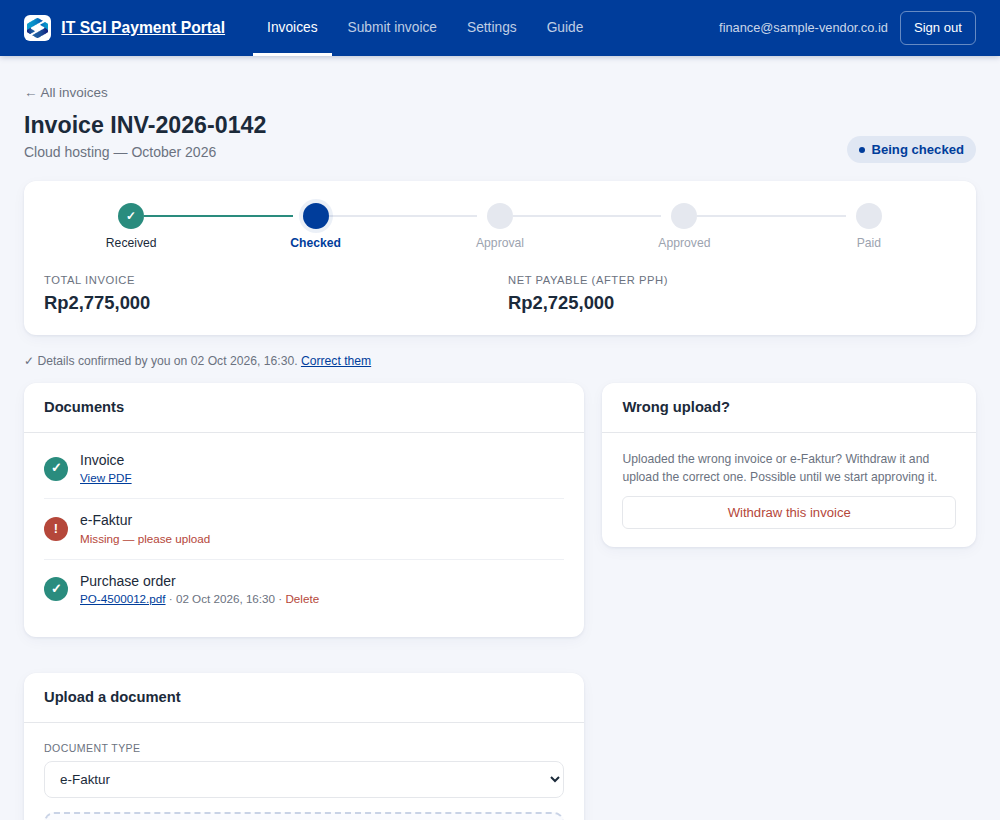
Pantau statusnya
Setiap invoice menampilkan posisinya: Received → Checked → Approval → Approved → Paid.
Setelah dibayar, Anda melihat tanggal pembayaran dan nomor pembayaran dari sistem akuntansi kami.
- Kami mengirim email saat invoice diterima dan saat dibayar. Di menu Settings Anda dapat mengaktifkan atau mematikan email ini dan menambah penerima.
- Jika invoice berstatus On hold, mohon hubungi kontak Somagede Anda.
Salah mengunggah file?
Sebelum proses persetujuan dimulai, Anda dapat memperbaikinya sendiri:
- Invoice atau e-Faktur salah: buka invoice lalu tekan Withdraw this invoice (atau Wrong file? Delete this upload and start again di halaman konfirmasi). Lalu unggah yang benar.
- Dokumen pendukung salah: tekan Delete di sebelahnya pada daftar Documents. e-Faktur tidak dapat dihapus — unggah yang benar sebagai penggantinya.
- Setelah persetujuan dimulai, hubungi kontak Somagede Anda.
Pertanyaan umum
Angka yang terbaca tidak sesuai dengan invoice saya.
Ketik angka yang benar di halaman konfirmasi. Tim kami melihat koreksi Anda dan akan memeriksanya.
Invoice saya memiliki baris PPh 23.
Tidak masalah. Kami memperlakukannya sebagai pemotongan pajak, bukan barang, dan memakai angka yang tertera di invoice Anda.
Bisakah saya mengunggah foto invoice?
Bisa — PNG atau JPG. Letakkan kertas rata, foto seluruh halaman, dan gunakan cahaya yang cukup agar angkanya terbaca. e-Faktur tetap harus berupa PDF dari DJP.
Saya menutup halaman sebelum konfirmasi.
Buka invoice dari daftar Anda dan tekan Check what we read untuk melanjutkan.
Butuh bantuan?
Hubungi kontak Somagede Anda dan sebutkan nomor invoice. Mohon gunakan portal, bukan email, agar lebih cepat dan Anda dapat melihat statusnya.